设计原则:小学英语课件PPT的灵魂
在开始制作之前,请记住以下几个核心原则,它们决定了课件的质量和吸引力。

(图片来源网络,侵删)
-
趣味性第一
- 色彩鲜艳: 使用明亮、活泼的颜色,但避免过于刺眼,主色调不宜超过3种。
- 动画适度: 善用进入、退出、强调动画,让文字、图片“动”起来,吸引学生注意力,但切忌滥用,以免分散学生学习的重点。
- 互动性强: 设计一些简单的互动环节,如点击问答、拖拽匹配等,让学生参与进来。
-
简洁清晰
- 一页一事: 每一页PPT只讲一个核心知识点,页面内容不宜过多。
- 字体够大: 确保教室最后一排的学生也能看清,建议标题字号在36-44pt,正文字号在28-32pt。
- 图文并茂: 用图片、图标代替大段文字,图片要清晰、与内容高度相关。
-
主题统一
- 固定模板: 为整个课件选择一个统一的背景、字体和配色方案。
- 风格一致: 如果选择卡通形象,请保持其风格统一(如都是线条风,都是写实风)。
-
教学导向
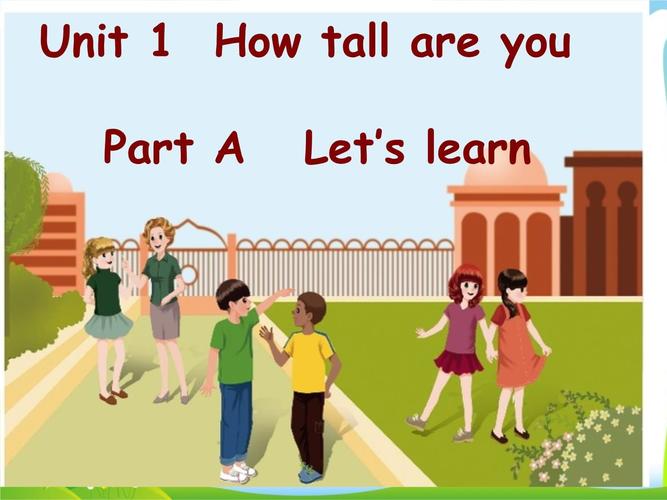 (图片来源网络,侵删)
- 目标明确: 每个单元或每节课的PPT都要有清晰的教学目标,并围绕这个目标来设计内容。
- 逻辑清晰: 内容呈现要有逻辑性,通常是“呈现新知 -> 练习巩固 -> 拓展应用”的流程。
课件结构框架:一堂课的完整旅程
一个标准的小学英语课件PPT通常包含以下几个部分,您可以根据实际教学内容进行调整。
封面页
- 课题标题、授课教师、可爱的卡通形象或与主题相关的背景图。
- 作用: 迅速吸引学生注意力,明确本节课的主题。
热身/复习 页
- 英文儿歌、简单的问候语、上节课的重点词汇或句型复习。
- 作用: 活跃课堂气氛,帮助学生快速进入英语学习状态。
新知呈现 页
- 词汇: 大图展示单词,配合发音(可插入音频),教 "apple" 时,放一个大大的苹果图片。
- 句型: 创设情景,展示核心句型,教 "What's this?" 时,可以设计一个“魔术盒子”的动画,从盒子里变出不同的物品。
- 作用: 直观、生动地引入新的语言知识。
练习巩固 页
- 看图说词: 展示图片,让学生说出对应的单词。
- 听音辨词: 播放单词发音,让学生选择正确的图片。
- 句型替换: 给出一个模板,让学生替换关键词进行造句。
- 趣味游戏: 如“Bingo”、“What's missing?”、“Matching”(连线)等。
- 作用: 通过多种形式的练习,帮助学生内化所学知识。
拓展应用 页
- 情景对话: 创设一个真实的生活场景(如在商店、在学校),让学生运用所学词汇和句型进行简单的对话。
- 小故事/小短文: 阅读包含本课重点词汇的简单故事。
- 动手任务: 如涂色、画图并配上英文单词。
- 作用: 将所学知识应用到实际语境中,培养语言运用能力。
总结与作业 页
- 用思维导图或列表形式,快速回顾本节课的重点词汇和句型。
- 作业: 清晰地布置家庭作业,如听录音、读单词、画一幅画等。
- 作用: 梳理知识,巩固学习效果,并为下节课做准备。
免费PPT模板资源推荐
这里为您推荐一些可以免费获取高质量模板和素材的网站。
模板网站 (可直接下载.pptx文件)
- iSlide (插件和官网):
- 特点: 强烈推荐!安装后可以直接在PPT内使用,拥有海量模板、图标、图示素材,非常适合老师,分类清晰,搜索“小学英语”能找到很多。
- 优品PPT (youpinppt.com):
- 特点: 国内非常知名的PPT模板网站,提供大量免费、高质量的PPT模板,包括卡通、教育、简约等多种风格。
- 第一PPT (1ppt.com):
- 特点: 老牌PPT资源站,资源丰富,分类齐全,有很多适合教育场景的模板。
- PPTSTORE (pptstore.net):
- 特点: 设计感强,有很多精美的付费模板,但也有部分免费资源,可以找到一些高质量的卡通和创意模板。
素材网站 (寻找图片、图标、背景)
- 图片:
- Pixabay (pixabay.com): 免费高质量图片、插画、视频库,无版权,非常适合教育用途。
- Pexels (pexels.com): 与Pixabay类似,资源丰富,质量高。
- 图标:
- Flaticon (flaticon.com): 海量矢量图标,可以免费下载(需注明作者)。
- iconfont (iconfont.cn): 阿里巴巴矢量图标库,国内访问快,图标风格多样。
- 插画/背景:
- Freepik (freepik.com): 资源极其丰富,有插画、背景、模板等,部分需要付费,但免费资源也足够用。
内容制作小技巧
- 巧用触发器: 这是PPT的“灵魂”功能,在一张图片上设置多个触发器,点击不同部位(如苹果的叶子、身体)可以发出不同的单词发音或显示单词,制作互动游戏必备!
- 路径:
选中对象->动画->触发器->单击时->选择要触发的动画。
- 路径:
- 插入音频: 为单词、句子或儿歌插入标准发音。
- 路径:
插入->音频->此设备上的音频。
- 路径:
- 使用SmartArt: 快速创建词汇分类、句型结构等逻辑图表,比手动绘制更美观、更专业。
- 保护你的作品: 课件完成后,可以将其另存为PowerPoint Show (.ppsx) 格式,这样双击文件会直接进入放映模式,学生无法编辑你的原始文件。
实战案例:以 "Animals" (动物) 单元为例
这是一个非常简单的页面设计思路,您可以根据这个框架填充更多内容。
第1页:封面页
- 背景: 森林主题的卡通插画。
- Unit 4: Animals (大号艺术字体)
- Let's Go to the Zoo!
- 元素: 几个可爱的卡通动物头像(熊猫、猴子、狮子)分布在页面角落。
第2页:新知呈现 - 词汇
- 布局: 左边是动物图片,右边是单词和音标。
- 一张清晰的熊猫图片。
- 右侧单词:Panda /'pændə/
- 动画效果: 页面加载时,图片和单词依次飞入,点击单词“Panda”,播放熊猫的叫声(提前插入的音频)。
第3页:练习巩固 - 游戏 "What's missing?"
- 布局: 页面上方显示4张动物卡片(Panda, Monkey, Lion, Elephant)。
- 动画效果:
- 展示4张卡片2秒钟。
- 使用“消失”动画,让其中一张卡片(如Panda)隐藏。
- 提问:"What's missing?"
- 互动: 学生回答后,点击该卡片的位置,卡片可以重新出现,并播放动物的叫声。
- 动画效果:
第4页:拓展应用 - 对话
- 布局: 两个卡通人物对话气泡。
- A: Hello! What's this?
- B: It's a monkey.
- A: Oh, it's cute!
- 作用: 展示如何用本课句型进行简单交流。
第5页:总结与作业
- 布局: 思维导图形式。
- 中心主题: Animals
- 分支: Panda, Monkey, Lion, Elephant (每个分支旁配一个小图标)
- 作业:
- Listen and read the words. (听录音并跟读单词)
- Draw your favorite animal and write its name. (画出你最喜欢的动物并写上它的名字)
希望这份详细的指南能对您有所帮助!祝您制作出越来越棒的课件!