第一步:准备工作
在开始打印之前,做好准备工作可以事半功倍。
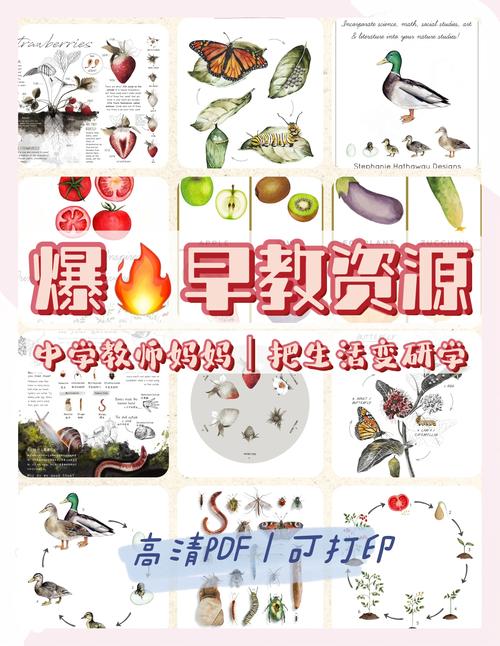
(图片来源网络,侵删)
-
资源准备:
- 整理文件:将您要打印的电子资源(PDF、图片、PPT等)全部整理到一个文件夹中。
- 检查格式:确认文件格式是否为打印友好的格式,PDF格式是最佳选择,因为它能完美保留排版和字体,如果是图片(JPG/PNG),请确保分辨率足够高(建议300 DPI以上),否则打印出来会模糊。
-
设备准备:
- 电脑/平板/手机:用于打开和预览文件。
- 打印机:确保打印机已连接并正常工作,墨盒/硒鼓有足够的墨粉/墨水。
- 纸张:根据资源类型准备合适的纸张。
- 普通A4纸:适合练习题、故事书、认知卡片等。
- 厚卡纸(如200-300g):适合制作需要反复使用的闪卡、手工模板等,更耐用。
- 不干胶纸:可以直接打印出可粘贴的贴纸、标签等。
- 其他工具:剪刀、裁纸刀、打孔器、文件夹或活页夹(用于整理材料)。
第二步:打印设置与技巧
这是最关键的一步,正确的设置能让打印效果和实用性大大提升。
核心操作:打开打印对话框
在电脑上打开PDF文件,按下 Ctrl + P (Windows) 或 Cmd + P (Mac),即可调出打印设置窗口。
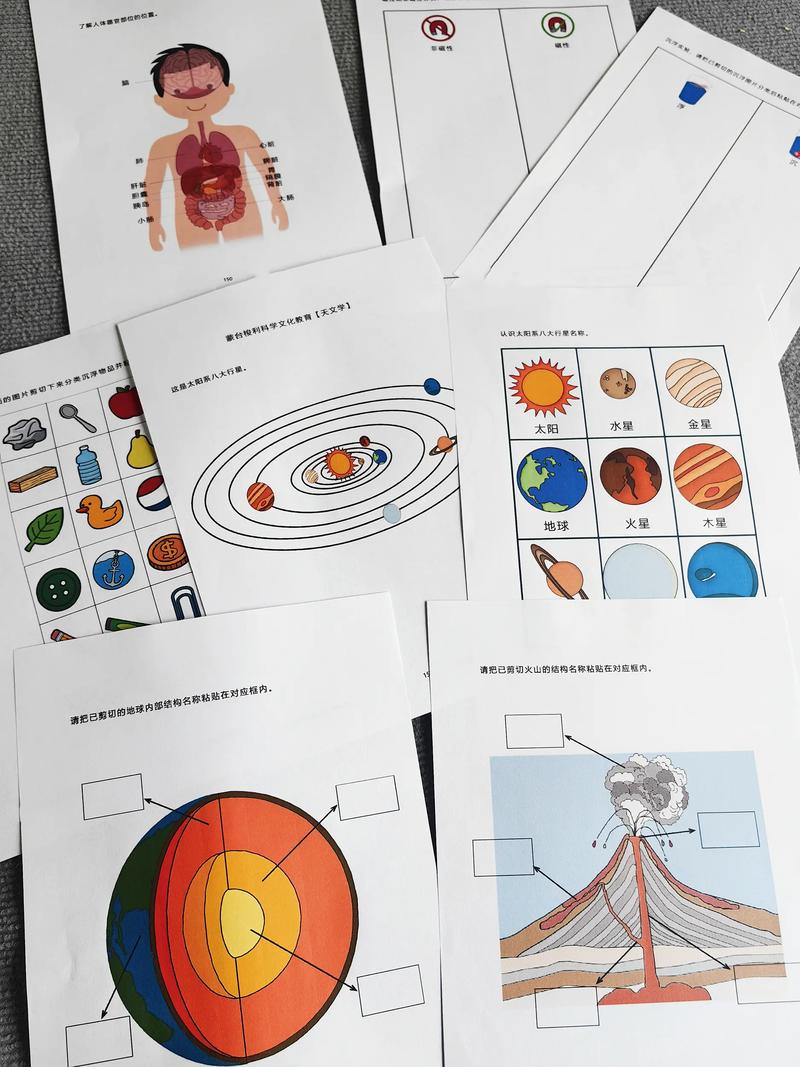
(图片来源网络,侵删)
关键设置项详解
-
打印范围
- 打印全部:默认选项,打印整个文档。
- 打印当前页:只打印你正在查看的这一页。
- 打印选定内容:如果你用鼠标选中了文档中的某一部分图片或文字,可以只打印选中的内容。
- 打印页面:可以指定打印哪些页码,例如输入
1, 3, 5-8表示打印第1、3、4、5、6、7、8页。这个功能非常有用,可以跳过封面、目录或不需要的页面。
-
缩放
- 实际大小:默认选项,按照100%原始尺寸打印。
- 适合纸张:系统会自动缩小或放大内容,使其完整地一页纸上,如果内容超出页面,这个选项会自动调整比例。
- 无缩放:与“实际大小”类似,但更严格地保持原始尺寸。
- 自定义缩放:你可以手动输入一个百分比,例如输入“90%”,可以将内容缩小10%,让四周留出更多空白,方便裁剪或装订。
-
页面大小与处理
- 自动选择:如果PDF是A4尺寸,选择此项即可。
- duplex (双面打印):如果你的打印机支持双面打印,可以开启此功能,节省纸张。
- 每张纸打印多页:这是一个非常节省纸张的技巧! 你可以将多页内容缩小后打印到一张A4纸上,选择“2页/张”,一张A4纸就可以打印两页内容,非常适合打印故事书或讲义。
- 小册子:如果打印一本小册子,可以选择“小册子”打印模式,打印机会在纸张上自动排版,打印后对折装订即可。
-
纸张来源和类型
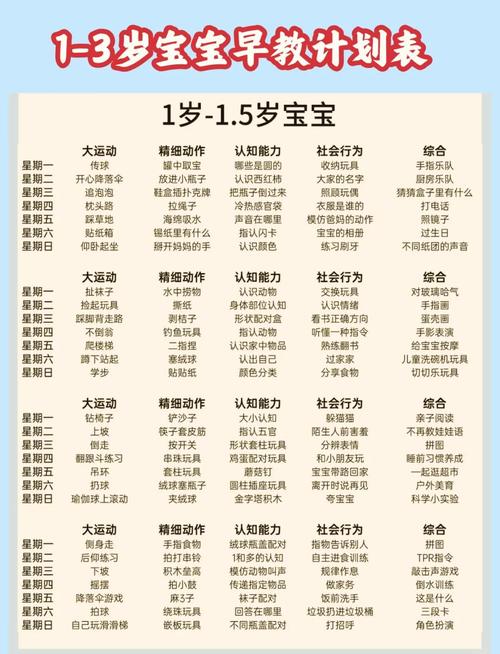 (图片来源网络,侵删)
在打印机的属性设置中,选择你实际放入打印机的纸张类型(如“普通纸”、“厚纸”、“光面纸”),这会影响打印机的出墨量和打印效果,使用正确的设置可以防止卡纸,并获得最佳打印质量。
-
打印质量
- 草稿:打印速度快,墨量少,适合不需要长期保存的练习稿。
- 标准:日常使用的平衡选项,质量和速度都适中。
- 高质量:打印慢,墨量多,适合制作精美的闪卡、海报或需要长期保存的材料。
第三步:打印后的处理
打印出来只是第一步,后续处理能让材料发挥更大作用。
-
裁剪
对于卡片、手工模板等,使用裁纸刀或剪刀沿着虚线或轮廓线进行裁剪,确保边缘整齐。
-
塑封
- 强烈推荐! 将打印好的卡片、练习纸等用塑封机塑封起来。
- 优点:
- 防水防油:孩子可以在上面用可擦写笔反复练习。
- 耐用:不易撕坏,可以反复使用很多次。
- 易于清洁:用湿布一擦就干净。
-
打孔与装订
使用打孔器在纸张左侧打孔,然后用活页夹或文件夹整理起来,形成一本可以随时增删内容的“练习册”或“认知书”。
-
制作成可擦写材料
- 将塑封好的卡片或纸页,配合可擦写笔使用,孩子可以在上面写写画画,完成后用擦布或纸巾擦掉,就能再次使用。
第四步:特殊情况处理
-
如果资源是图片格式(JPG/PNG)
- 直接在图片查看器中右键选择“打印”,或在Word/PPT等软件中插入图片后再进行打印设置。
- 注意:图片会默认拉伸以适应纸张,可能会导致变形,最好在打印设置中选择“适合页面”或手动调整缩放比例,保持长宽比。
-
如果资源在手机/平板上
- 发送到电脑打印:通过微信、QQ、邮件等将文件发送到电脑,然后在电脑上操作。
- 使用打印机App:很多现代打印机(如惠普、佳能、爱普生)都有自己的手机App,确保手机和打印机连接在同一个Wi-Fi下,打开App即可直接选择文件进行打印。
- 使用云打印服务:如Google Cloud Print(部分设备支持)或苹果的AirPrint(苹果设备与支持AirPrint的打印机)。
💡 实用小贴士总结
- 先预览,再打印:在打印前,务必点击“预览”按钮,检查页面布局、内容是否完整、有无多余空白。
- 双面打印,节约环保:对于非双面打印的资料,可以手动翻面打印背面,节省一半纸张。
- 批量打印,提高效率:将多个PDF文件合并成一个文件,或使用打印机的“批量打印”功能,一次性完成所有任务。
- 善用“每张纸多页”:打印练习题或讲义时,用这个功能可以大大减少纸张厚度和成本。
- 投资塑封和可擦写笔:这笔小小的投资能让你的打印材料“一劳永逸”,性价比极高。
希望这份详细的指南能帮助您轻松打印出完美的早教资源,和孩子一起享受学习的乐趣!